回転表示 [編集/表示(E)]→[回転表示(K)]
|
モデルの表示角度を変更し、再表示を行います。
 説明
プルダウンメニューから[編集/表示]→[回転表示]を選択し、サブメニューからモデルの表示角度を変更します。

| ※ | このメニューはモデルウィンドウの場合のみ有効となります(『モデルウィンドウ』を参照)。 |
①標準(G)
現在表示しているビューブロックまたは全体図の回転角度で表示されるモデルがウィンドウ内に納まるように再表示を行います。
| ※ | モデルウィンドウのツールバーの ボタンから実行、または[Ctrl]+[Home]キーから行うこともできます。 |
②平面図(P)
モデルをXY水平面に投影し、再表示します。
| ※ | モデルウィンドウのツールバーの ボタンから実行できます。 |
③立面図(F)
モデルをXZ水平面に投影し、再表示します。
| ※ | モデルウィンドウのツールバーの ボタンから実行できます。 |
④側面図(V)
モデルをYZ水平面に投影し、再表示します。
| ※ | モデルウィンドウのツールバーの ボタンから実行できます。 |
⑤X軸回り(+θ) (H)
モデルをX軸回りに+θ度ずつ回転し、再表示します。
| ※ | [↑]キーの操作から行うこともできます。 |
⑥X軸回り(-θ) (I)
モデルをX軸回りに-θ度ずつ回転し、再表示します。
| ※ | [↓]キーの操作から行うこともできます。 |
⑦Y軸回り(+θ) (J)
モデルをY軸回りに+θ度ずつ回転し、再表示します。
| ※ | [Shift]+[←]キーの操作から行うこともできます。 |
⑧Y軸回り(-θ) (K)
モデルをY軸回りに-θ度ずつ回転し、再表示します。
| ※ | [Shift]+[→]キーの操作から行うこともできます。 |
⑨Z軸回り(+θ) (L)
モデルをZ軸回りに+θ度ずつ回転し、再表示します。
| ※ | [←]キーの操作から行うこともできます。 |
⑩Z軸回り(-θ) (M)
モデルをZ軸回りに-θ度ずつ回転し、再表示します。
| ※ | [→]キーの操作から行うこともできます。 |
⑪前のビューブロックの表示(B)
⑫次のビューブロックの表示(N)
⑬回転角度θ(S)
回転角度の設定ダイアログが表示されます。
回転表示角度θを設定し、[OK]ボタンをクリックすると、回転し、再表示します。
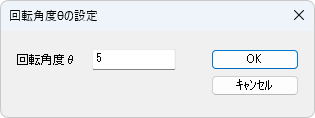
回転表示角度θを設定し、[OK]ボタンをクリックすると、回転し、再表示します。
⑭回転角度を記憶(R)
現在表示しているビューブロックまたは全体図の回転角度を記憶します。
| ※ | [Ctrl]+[R]キーからも行うことができます。 |
| ※ | モデルの回転操作は、マウス操作からも行うことができます(『画面表示』の回転を参照)。 |